データカタログ マニュアル 管理者 編
はじめに
オープンデータカタログサイト(以下データカタログ)とは、自治体の保有するオープンデータをカタログ化して公開し、どんなデータがあるかを整理して、検索しやすくすることによって、オープンデータの利活用を支援するWebサイトです。
姫路市のオープンデータカタログサイトでは基本的なデータカタログ機能の他に空間データ(位置情報を持つデータ)を可視化する機能も併せ持ち、空間データを含む様々なオープンデータを取り扱うことが可能となっております。
利用環境
- Microsoft Edge:最新版
- Firefox:最新版
- Chrome:最新版
ログイン
データカタログ はログインしなくても多くの機能を使うことができますが、アカウント登録してログインすると、マップ(主題図)の保存・公開、データセットの登録(管理者による認証が必要)が使えるようになります。
アカウント登録
画面の一番上の「登録」ボタンをクリックし、アカウントの登録の画面で、ユーザー名、フルネーム、Emailアドレス、パスワードを入力し、右下の「アカウント作成」をクリックすると、登録することができます。ユーザー名はアルファベット小文字、数字、アンダースコア( _ )が使用可能です。
データカタログ のしくみ
データセットとは
データセットとは、データカタログ におけるデータのひとまとまりのことで、「フォルダ」のような存在です。たとえば、同じデータを異なるファイル形式(CSV, XLS, PDF 等)で登録するときに一つのデータセットとしてまとめたり、一連の調査のデータをまとめたり、毎年更新されるデータを追加していき、過去から現在のデータをまとめておく、といった使い方ができます。
データセットとしてまとめられる各データのことを「リソース」と呼びます。
組織とは
「組織」とはデータセットの所有者です。組織には、メンバーとしてユーザーが登録されています。
グループとは
グループとは、ユーザーがテーマや分野によってデータセットを探しやすくするためのまとまり(例:「防災」「子育て」)です。データセットをグループに入れることで、そのテーマのカタログが作られていきます。また、データを探す人がそのデータセットを見つけやすくなります。
組織との違いは、データセットは必ず組織に属さなければいけないのに対し、グループには属しても属さなくてもいいという点です。また、組織には直接新しいデータセットを追加できますが、グループには既に データカタログ に登録されたデータセットしか追加できません。
ユーザー、組織、グループの管理
ユーザーの権限
各ユーザーは、異なる段階の権限を持っていて、それに応じてできることが異なります。管理者が各ユーザーに適切な権限設定をすることで、データを安全に管理し、活用していくことができます。権限には 5段階あり、それぞれ以下の表の操作ができます。
| 操作 \ ユーザーの権限 | データカタログ の管理者 | 組織の管理者 | 組織の編集者 | 組織のメンバー | 一般ユーザー |
|---|---|---|---|---|---|
| 組織の追加 | ○ | × | × | × | × |
| 組織の 1 人目の管理者の登録 | ○ | × | × | × | × |
| 組織の編集 | ○ | ○ | × | × | × |
| 組織メンバーの編集 | ○ | ○ | × | × | × |
| データセット追加・編集 | ○ | ○ | ○ | × | × |
| データセット閲覧|プライベートデータ | ○ | ○ | ○ | ○ | × |
| データセット閲覧|公開データ | ○ | ○ | ○ | ○ | ○ |
組織の追加・組織の 1人目の管理者の登録
新しく組織を追加するには、データカタログ の管理者 の権限が必要です。また、組織の 1人目の管理者を登録する場合にも必要です。
組織の編集・組織メンバーの編集
組織の情報を編集したり、組織メンバーを追加・削除、2人目以降の管理者・編集者の権限を割り当てるには、組織の管理者か データカタログ の管理者である必要があります。
データセットの追加・編集
新しくデータセットを追加したり、編集(メタデータ変更、データ差替 等)するには、組織の編集者か管理者、 データカタログ の管理者である必要があります。
データセットの閲覧
公開データのデータセットは、すべてのユーザーが閲覧できます。プライベート(非公開)のデータセットは、そのデータセットを所有する組織のメンバーが閲覧できます。なので組織内だけで共有したいデータセットはプライベートに設定してください。
データカタログ の管理者
データカタログ の管理者はすべての操作ができます。
組織の作成
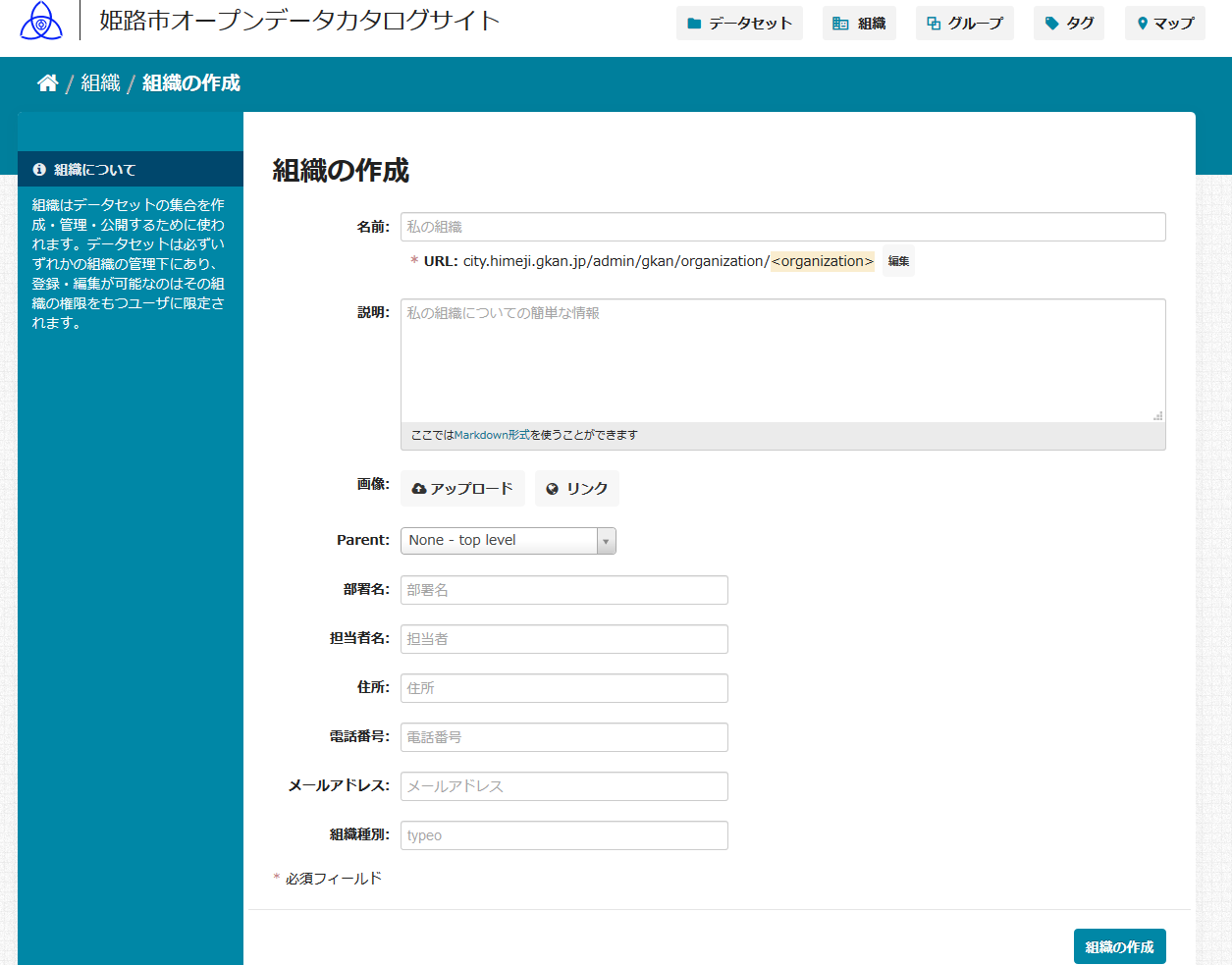
組織を新しく作成するには、上の「組織」をクリック → 「+ 組織を追加」をクリックします。ここで、組織の情報を入力します。URL のところの「編集」をクリックし、組織のページの URL の最後部分(半角英数)を決めてください。その他の項目も入力し、「組織の作成」をクリックします。
組織の階層化
組織は階層的に作成することができます。たとえば、「○○課」という親組織の下に「○○室」という子組織を作成できます。子組織を作成するには、組織の作成時に Parent で親組織を指定します。
親組織のメンバーは子組織のプライベートデータも閲覧できます。親組織の編集者は、子組織のデータセットも追加・編集できます。親組織の管理者は、子組織の編集、メンバーの編集ができます。子組織の追加については、親組織と同様 データカタログ の管理者でないとできません。
組織メンバーの設定
組織の管理者であれば、組織メンバーを追加・削除、2 人目以降の管理者・編集者の権限を割り当てることができます。
組織のページから、メンバーを編集したい組織をクリック → 右上の「管理」をクリック → 中央の「メンバー」をクリック でメンバー編集画面が開きます。
「メンバーを追加」から、新しくメンバーを追加できます。すでに データカタログ に登録しているメンバーであれば、ユーザ名のところで検索して指定できます。データカタログ に未登録の人を追加する場合は、新規ユーザ の欄にその人のメールアドレスを入力します。次にロール(権限)を 管理者・編集者・メンバー の中から選択し、「メンバーの追加」をクリックします。新規ユーザーの場合は、その人のアドレスに招待メールが送られます。
組織の編集
組織のページの右上の「管理」をクリックすると、組織の情報を編集できます。
グループの作成
グループを新しく作成するには、上部の「グループ」をクリック → 「グループを追加」をクリックします。URL のところの「編集」をクリックし、グループのページの URL の最後部分(半角英数)を決めてください。適宜、説明と画像を追加し、「グループの作成」をクリックします。
グループ内メンバーの設定
任意のグループをクリック → 右上の「管理」をクリック → メンバー をクリック でメンバー編集画面が開きます。
「メンバーを追加」については、組織メンバーの設定と同様です。
グループの編集
グループのページの右上の「管理」をクリックすると、組織の情報を編集できます。
データの管理
データセットの作成(登録)
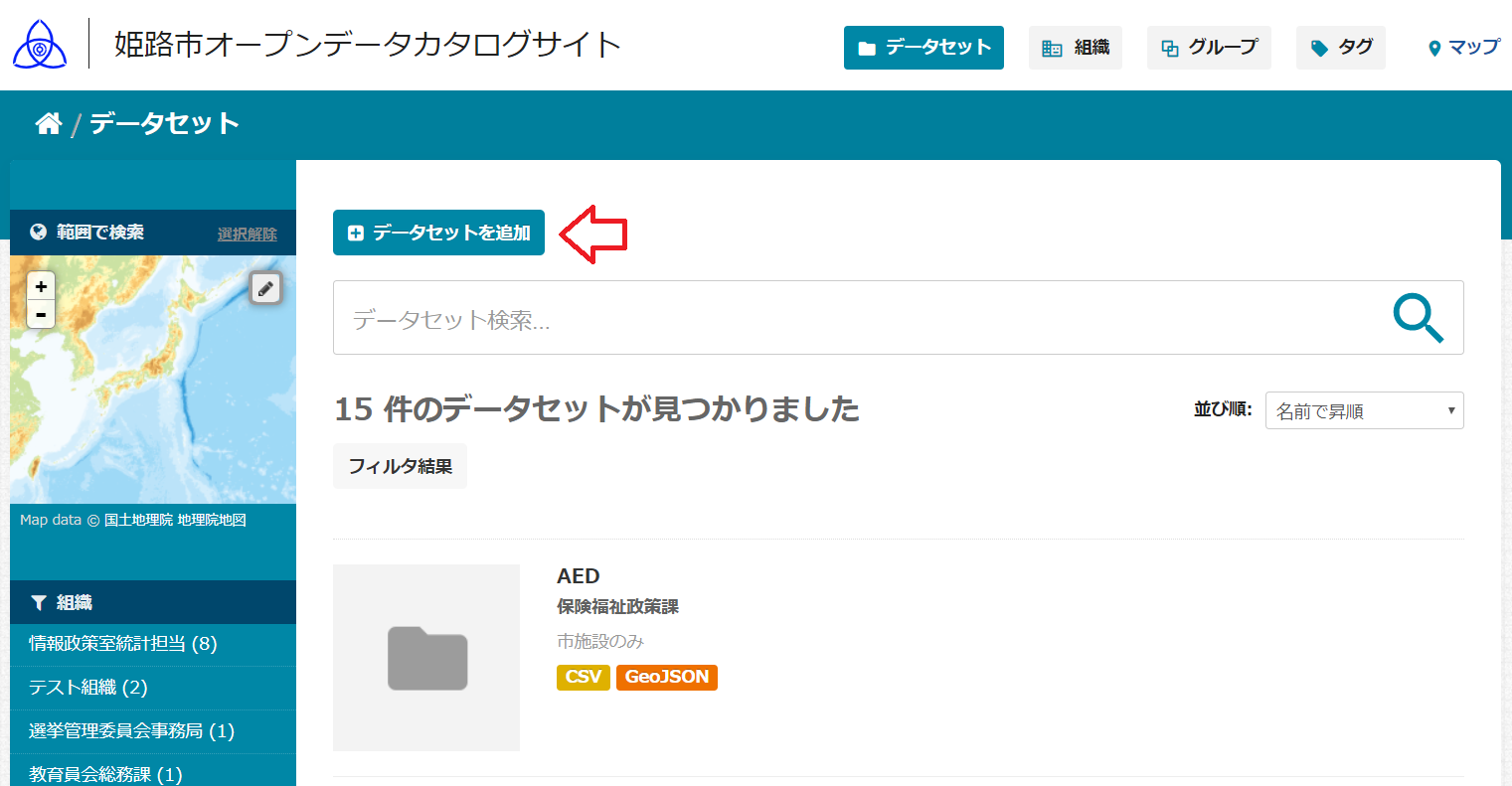
上部の「データセット」をクリック → 「データセットを追加」から、データセットの作成 画面が開きます。ここではメタデータ1 を登録します。
- タイトル:データセットの名前です。データカタログ 全体で一意である必要があります。簡潔で具体的な名前を付けましょう。
URL:「編集」をクリックし、データセットのページの URL の最後部分(半角英数)を決めてください。 - 説明:データセットに対してデータの諸元やこのデータを使うにあたって必要となる情報などの説明を追加できます。
- タグ:データを探しやすくしたり、他のデータと関連付けるために、タグを追加することが可能です。たとえば、「3次元」「解析結果」等です。すでに使われているタグは検索で出てきます。新たなタグは入力し Enter キーを押してください。複数登録できます。
- ライセンス:データをどのように扱ってよいのかのライセンス情報です。ライセンスの種類については、クリエイティブ・コモンズ・ライセンスとは を参照してください。
- 組織:このデータセットを所有する組織を選びます。ユーザーの権限に応じて、設定できる組織が選べます。
- 公開・非公開:公開データの場合はパブリック、非公開データの場合はプライベート を選択します。
- ソース:情報源の URL を入力します。
- バージョン:データセットのバージョンを入力します。
- 作成者:データの責任者や作成した組織の名前を入力します。
- 作成者のemail:データに対する問い合わせ先としての作成者のメールアドレスを入力します。
- メンテナー / メンテナーのemail:必要に応じて、データに対する第二責任者の詳細を入力します。
- Spatial:データが存在する範囲を指定します。この項目を入れてあると、「地図から検索」機能の検索対象になります。以下のように JSON 形式で、座標は緯度経度で設定します。
{"type": "Polygon", "coordinates": [[[138.2383,35.2307], [138.6422, 35.2307], [138.6422,34.8978], [138.2383, 34.8978],[138.2383,35.2307]]]} - サムネイル:データセットのサムネイル画像をアップロードします。
- カスタムフィールド:他の項目を追加したいときは、ここで項目名(Key)と値(Value)を追加できます。たとえば 「Key | 公開した年、Value | 2017」。
リソースの追加(登録)
手持ちのデータがある場合は、「アップロード」をクリックして、データを登録してください。
Web 上にあるデータのリンクを登録する場合は、「リンク」から登録してください。
- 名前:リソースの名前です。
- 説明:リソースの説明です。
- データ形式:リソースのデータ形式です。ファイルの種類によっては自動で補完されないので、入力してください。
- 座標参照系:データカタログ は 地理座標系(緯度経度)に対応しているため、緯度経度のデータであることを確認し、指定します(空間データでない場合は空欄にします)。
このデータセットにさらにリソースを追加するには「保存して他を追加」、他にデータはない場合は「完了」をクリックしておわります。
データセットの変更
登録済みのデータセットの情報を変更できます。データセットのページから右上の「管理」をクリックします。「メタデータの編集」タブでは、メタデータが編集できます。「リソース」タブでは、新しいリソースを追加したり、リソースを再整列(並び替え)することができます。各リソースをクリックすると、リソースを編集・削除できます。
データセットの削除
データセットを削除するには、データセットのページから、右上の「管理」→ 一番下の「削除」をクリックします。
プレビューの登録・変更・削除
登録済みのリソースのページを開くと、データのプレビューを見ることができます。プレビューはデータ形式によって、地図・表・PDF 等で表示されます。KML、SHP、GeoJSON、CSV、PDF 等の場合はプレビューが自動設定されます。XYZ 形式については、手動の設定が必要です。
トップページ管理
データカタログ の管理者のユーザーは、トップページの見ための設定が可能です。一番上のバーの「管理者」をクリック → 「コンフィグ」のタブをクリックします。
お知らせの管理
トップページに表示されるお知らせを発信できます。一番上のバーの (鉛筆アイコン)をクリック → 「記事の作成」でお知らせを作成できます。
主題図を作る
GKAN にログインすると、読み込んだリソースや設定した見た目等を主題図として保存できます。よく見るリソースの組み合わせを保存しておいたり、webページにして公開することができます。一番左のツールバーの (しおりアイコン)をクリックすると、「マップ表示状態の保存」が開きます。
主題図を保存する
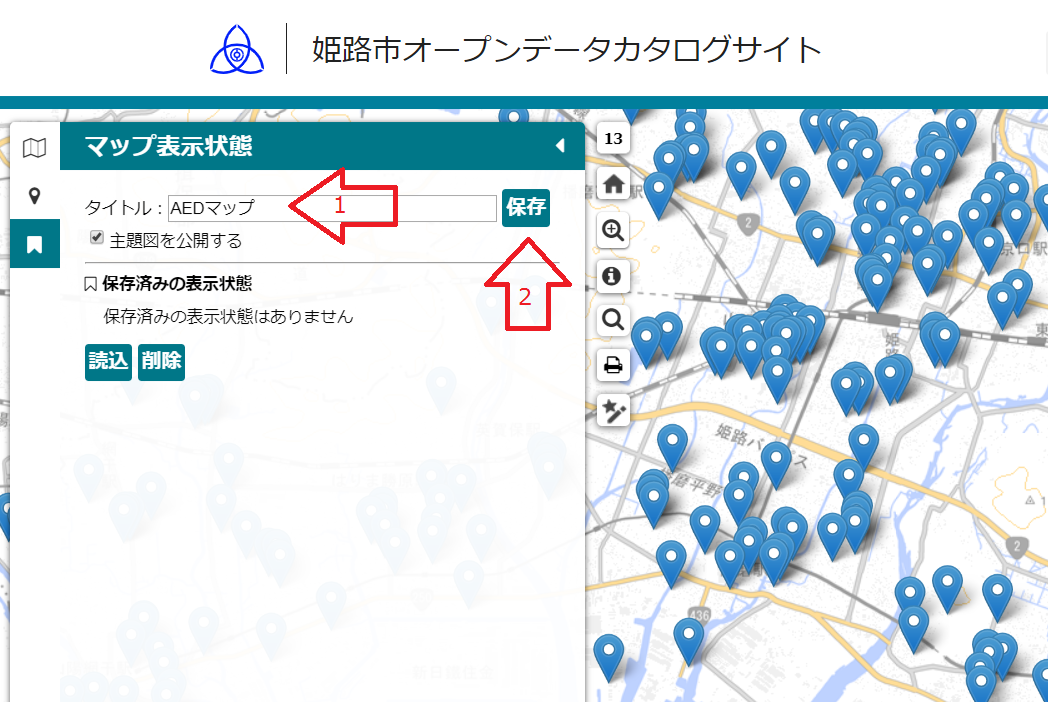
タイトル:の欄に主題図の名前を入力し「保存」をクリックすると、現在の表示状態を主題図として保存できます。
主題図を公開する
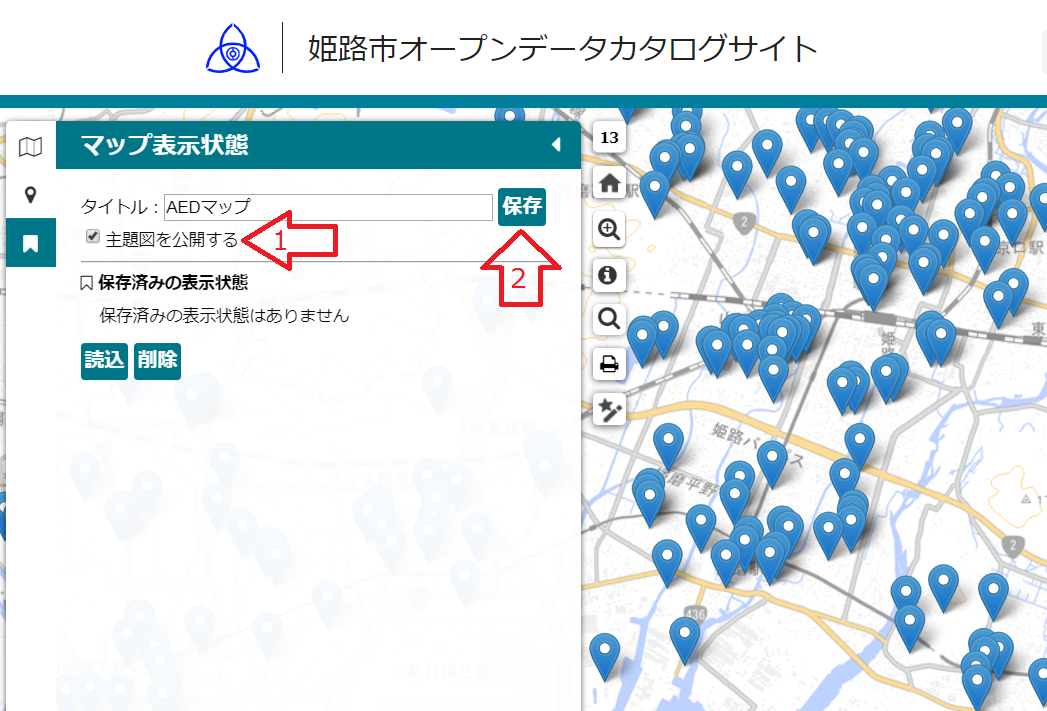
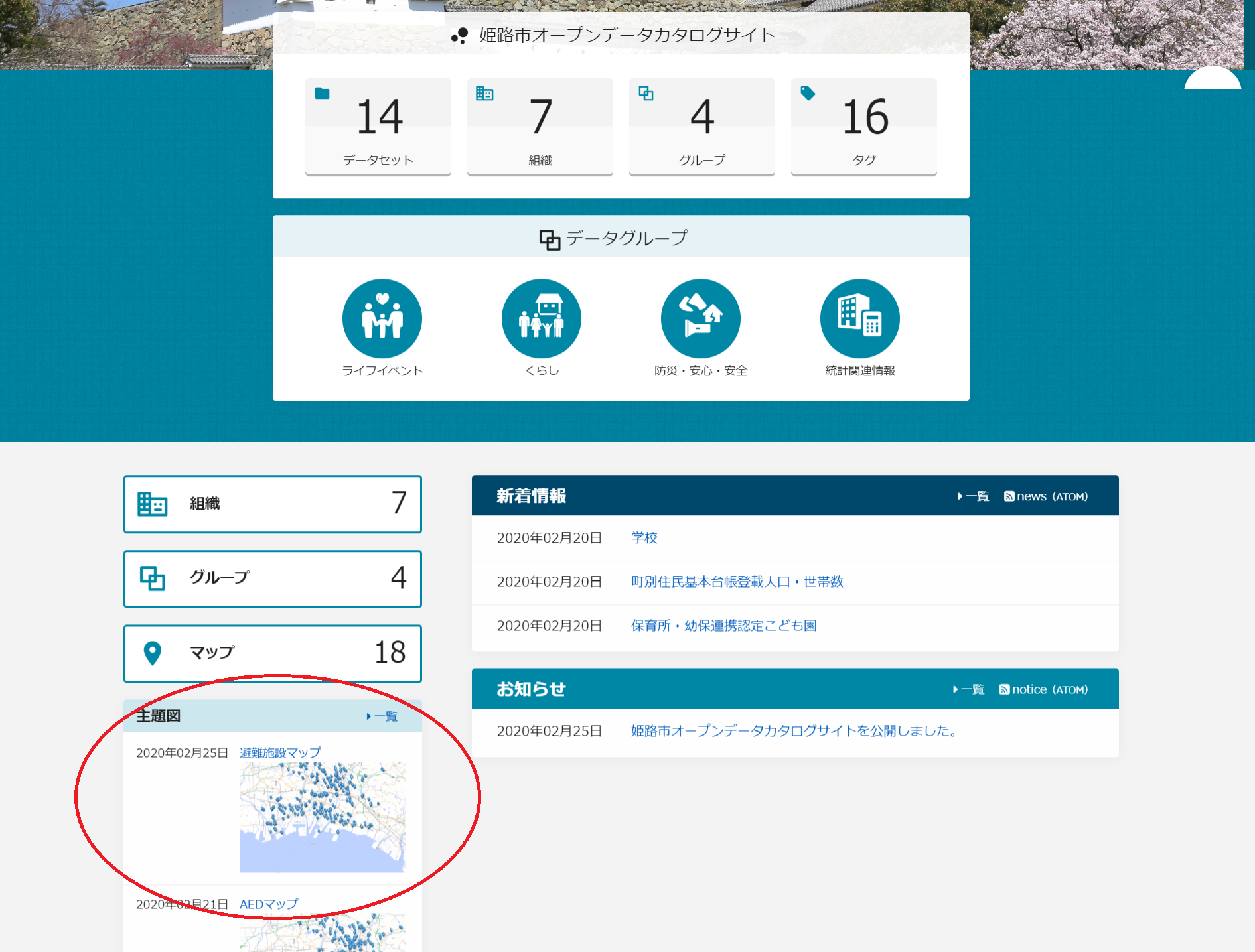
「主題図を公開する」にチェックを入れたうえで「保存」をクリックすると、公開マップを作成できます。公開マップはトップページの左下に表示されます。そのサムネールをクリックすると、公開マップのページにアクセスできます。その URL を使って他の人と共有したり、webページとして公開することができます。
主題図を読み込む
「保存済みの表示状態」の欄に以前保存した主題図の一覧が表示されます。もう一度表示したい主題図を選択して「読込」をクリックすると、再読み込みすることができます。
主題図を削除する
「保存済みの表示状態」の欄の中から削除したい主題図を選択して「削除」をクリックすると、削除できます。
メタデータ:データに関する説明情報のこと。↩